
Bố trí logo trên sạc dự phòng nên bắt đầu bằng việc đánh dấu phần vỏ cần giữ nguyên. Tên model, số serial, thông số, ký hiệu cổng và màn hình vẫn phải đọc được sau khi thêm nhận diện doanh nghiệp. Một hình duyệt đẹp ở mặt trước chưa đủ nếu mặt sau bị che nhãn hoặc chữ nằm dưới cáp khi cất gọn.
Với đơn quà tặng, hãy duyệt sơ đồ vùng in của đúng phiên bản sản phẩm trước khi chốt kích thước logo. Sơ đồ cần trả lời ba việc: in ở đâu, giữ nguyên phần nào và đối chiếu bằng hình nào khi bàn giao.
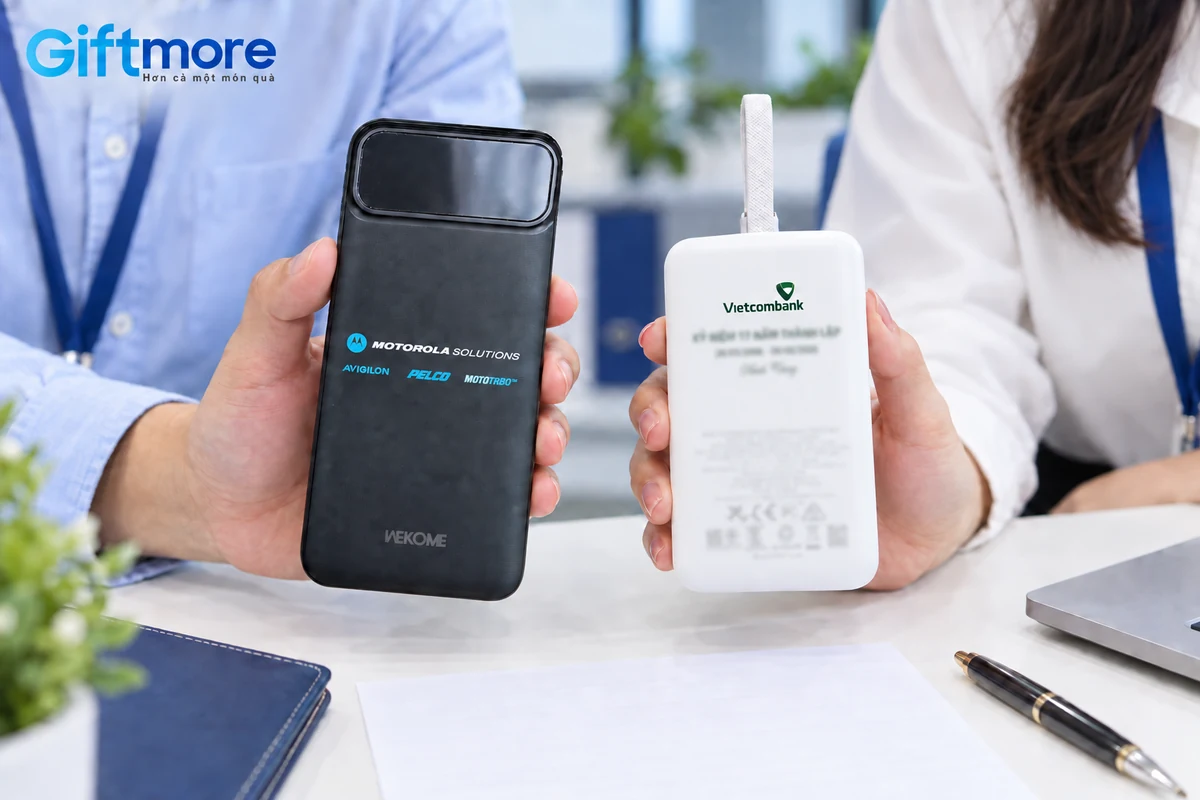
Vẽ vùng giữ nguyên trước khi đặt logo
Hãy chụp các mặt của chiếc mẫu, rồi khoanh vùng thông tin và bộ phận cần tiếp cận. Phần còn lại mới là vùng đề xuất đặt logo; diện tích trống nhìn thấy trên ảnh chưa mặc nhiên là diện tích được phép gia công.
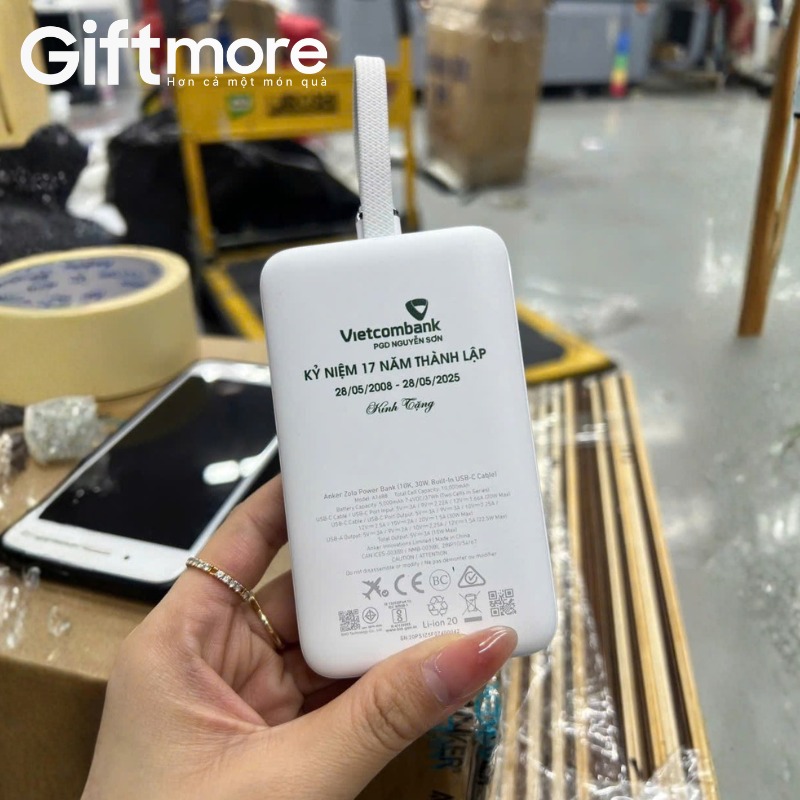
| Vùng trên mẫu | Nội dung cần ghi lại | Cách đưa vào bản duyệt |
|---|---|---|
| Nhãn nhận diện | Model, serial, tên hãng và các dấu hiệu nhận diện đang có | Giữ ảnh gốc, đánh dấu vùng không phủ chữ hoặc màu |
| Nhãn thông số | Các dòng dung lượng, năng lượng, đầu vào và đầu ra thực sự xuất hiện | Để nguyên toàn bộ dòng, gồm đơn vị và điều kiện đi cùng |
| Phần thao tác | Cổng, nút, màn hình, rãnh cáp và các ký hiệu tương ứng | Đánh dấu trên từng mặt có liên quan, không chỉ mặt đặt logo |
| Vùng đề xuất in | Bề mặt còn lại và phạm vi bên cung cấp cho phép tùy chỉnh | Ghi kích thước theo mẫu đã đo; chưa đo thì để trạng thái chờ xác nhận |
Đừng xóa nhãn để có thêm chỗ cho thông điệp. Nếu logo và lời chúc không vừa, có thể giảm số thành phần trên vỏ rồi chuyển phần giải thích dài sang thiệp hoặc hộp. Cách xử lý này giữ cho món quà dễ nhận diện mà không làm mất thông tin của thiết bị.
Trên danh mục sạc dự phòng của GiftMore, mỗi mã có cấu hình khác nhau. Vì vậy, bản vùng in cần gắn với một mã và một phiên bản cụ thể; không dùng một khung chung cho mọi mẫu cùng dung lượng.
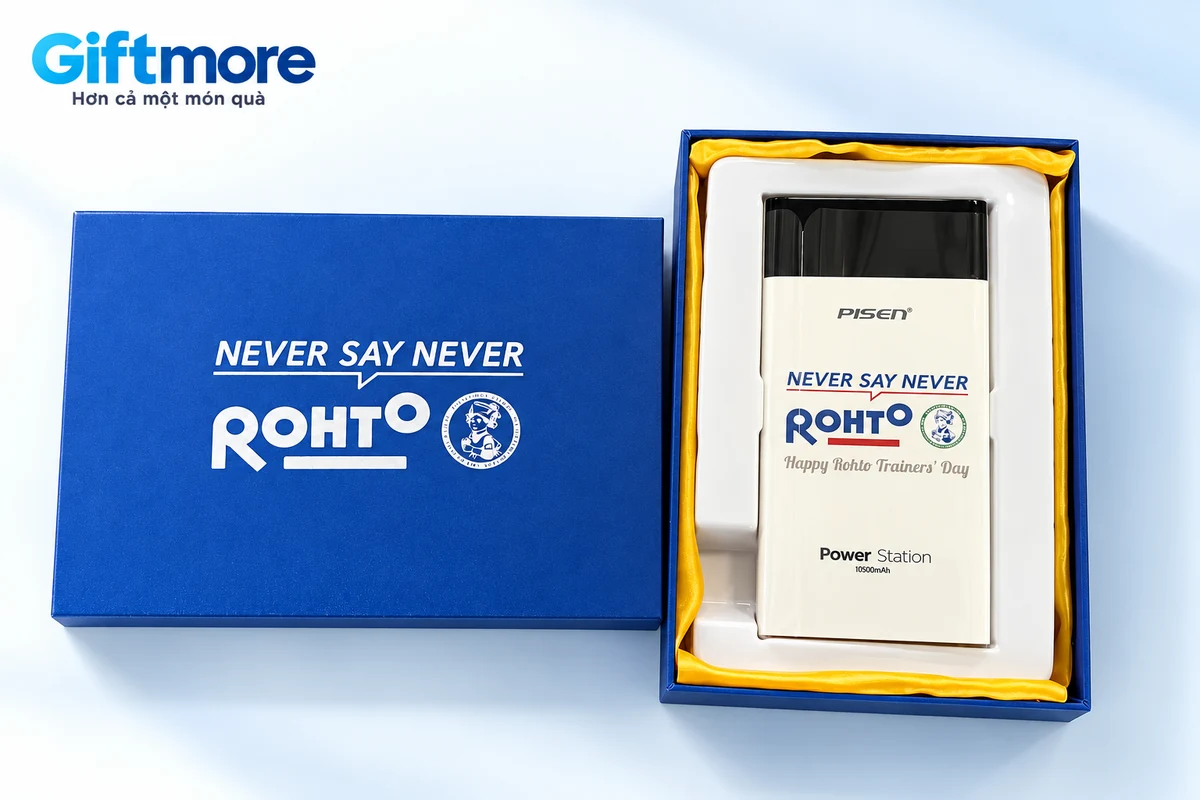
Đặt chữ quanh cổng, cáp, nút và màn hình
Vị trí logo cần được xem cùng đường thao tác của người dùng: chỗ cắm cáp, chỗ rút cáp liền thân, chỗ bấm nút và chỗ đọc chỉ báo. Hãy yêu cầu bên gia công xác nhận phạm vi được phép tác động trước khi đặt nội dung sát các bộ phận này.
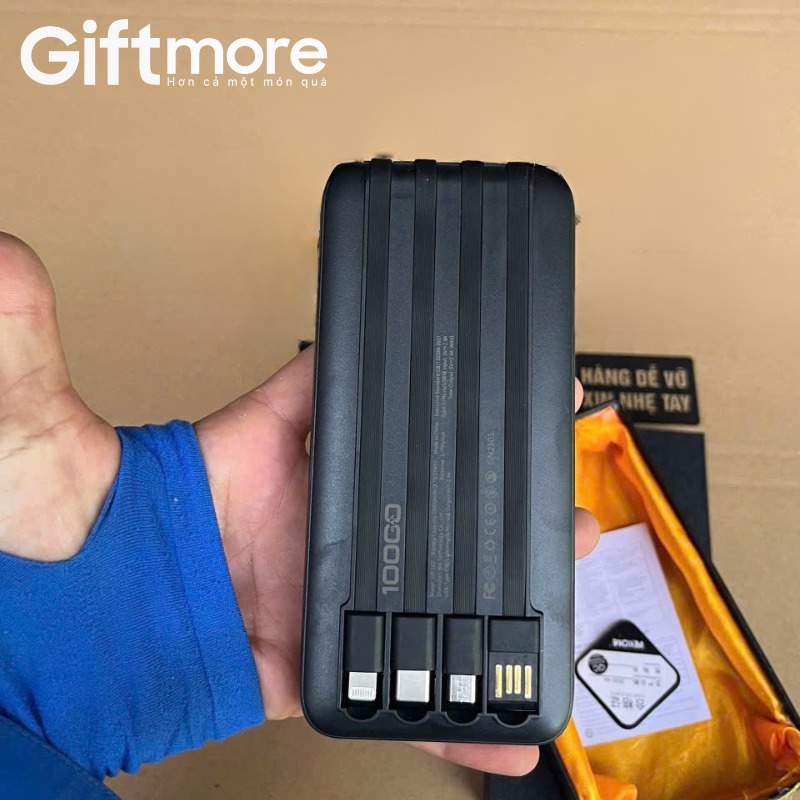
Với cáp liền thân, bản duyệt nên thể hiện cả khi cáp nằm trong rãnh và khi được rút ra. Một dòng chữ nằm đúng dưới cáp sẽ mất một phần thông điệp lúc cất gọn. Nếu chữ chạy qua mép rãnh, hình phẳng trên màn hình cũng chưa mô tả đủ bề mặt thực tế.
Trang sản phẩm Anker A1688 mô tả cáp USB-C liền thân và màn hình. Đây là căn cứ để hỏi vị trí nhận diện theo model; khi nhận mẫu, vẫn cần đối chiếu nhãn trên chiếc thực trước khi dùng hình catalogue làm nền duyệt.
Nếu cần chọn phương pháp thể hiện, xem riêng các công nghệ in logo quà tặng. Ở bước bố trí, điều cần khóa là vùng được phép làm và nội dung phải giữ nguyên. Tên một công nghệ chưa xác nhận khả năng bám, điều kiện gia công hoặc bảo hành trên mọi loại vỏ.
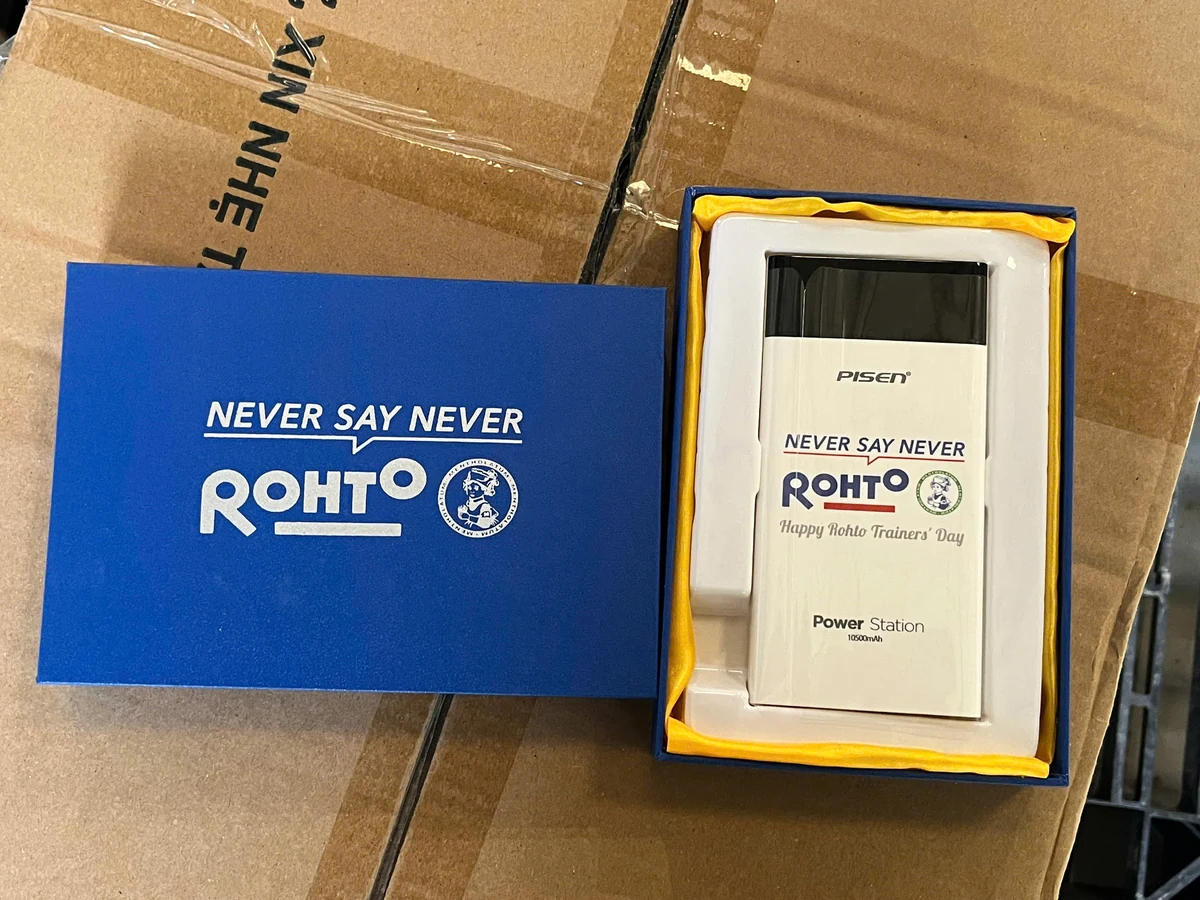
Duyệt hướng chữ theo tư thế và trạng thái cáp
Chọn tư thế đọc chính rồi kiểm tra logo trong tư thế đó, thay vì chỉ xoay hình cho thuận mắt trên bản thiết kế. Chiều chữ cần có một mốc rõ: cạnh có cổng, phía màn hình hoặc một cạnh vỏ đã được đánh dấu.
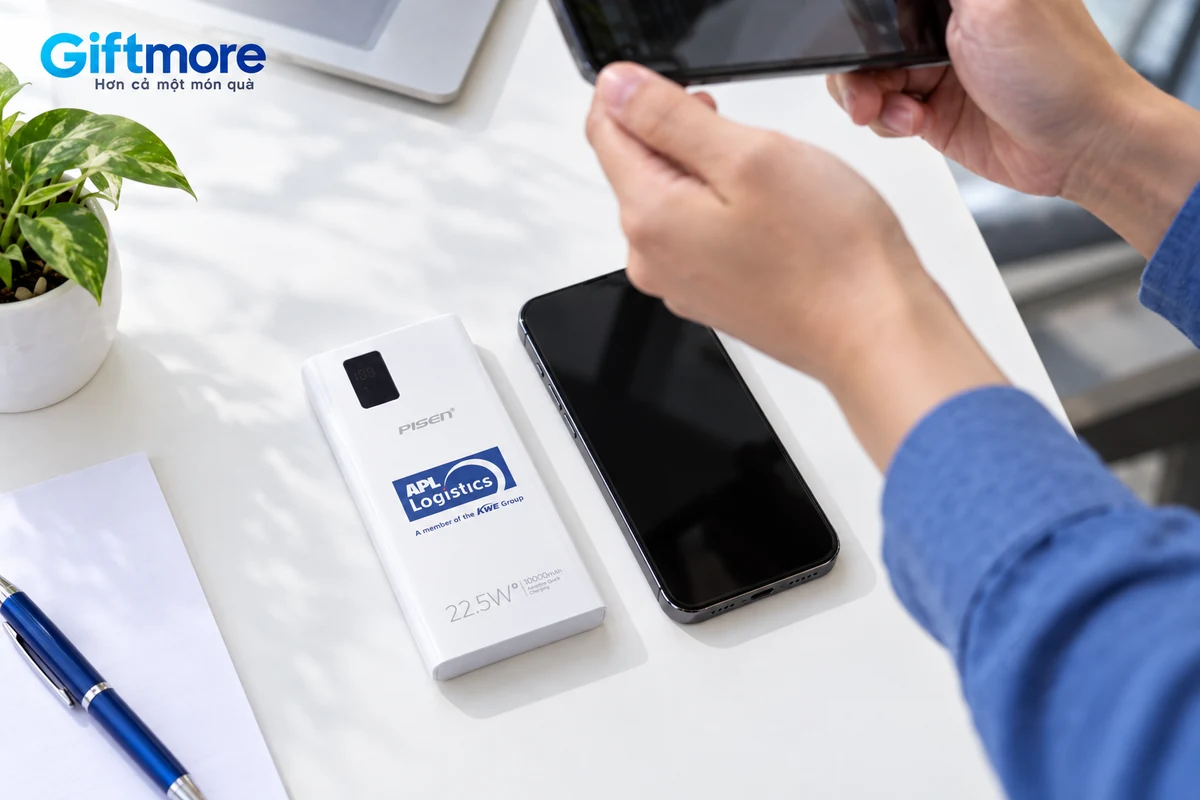
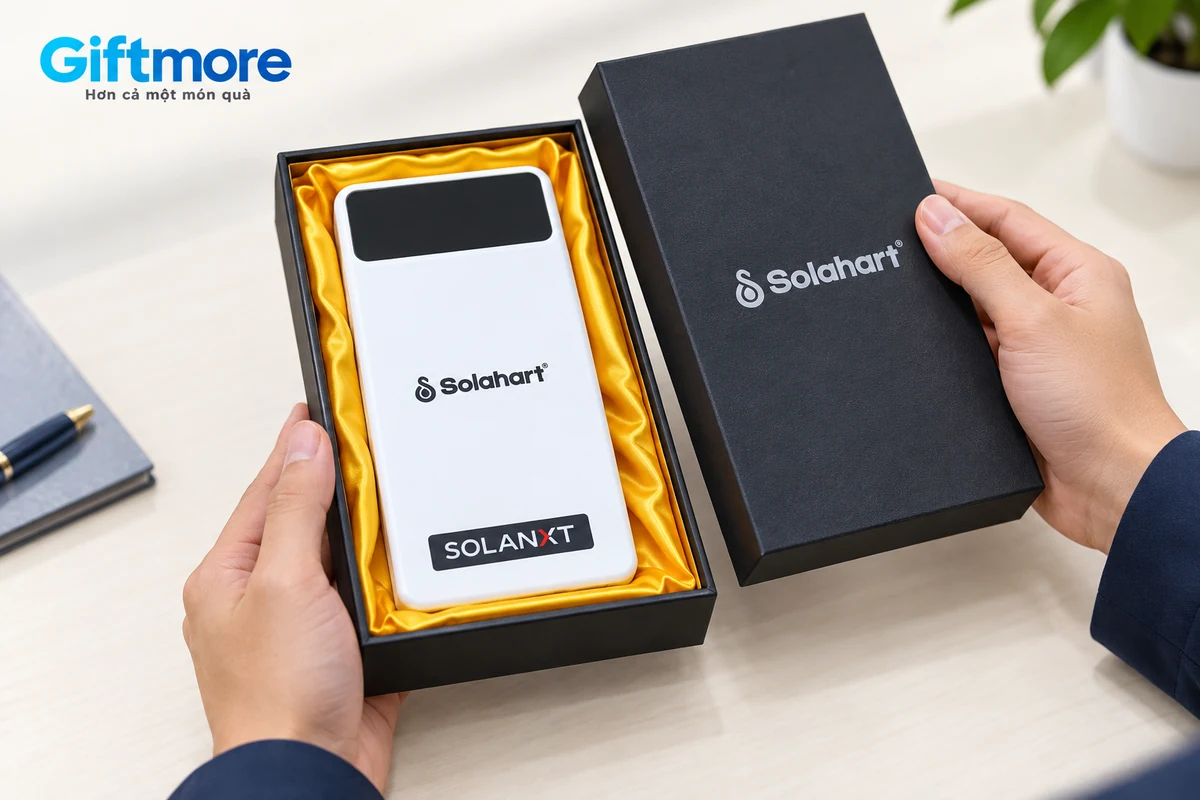
Chẳng hạn, nếu muốn người nhận nhìn logo khi thiết bị đặt cạnh điện thoại, hãy chụp mẫu theo bố trí ấy. Nếu ưu tiên hình ảnh lúc mở hộp, bổ sung ảnh mẫu nằm trong khay. Hai hình có thể cho thấy hai hướng khác nhau; người duyệt cần chọn ưu tiên trước khi sản xuất.
- Ảnh mặt đặt logo: thấy toàn bộ chữ, màn hình và cạnh làm mốc.
- Ảnh cáp đã cất: kiểm tra phần thông điệp còn nhìn thấy.
- Ảnh cáp đã rút: kiểm tra vị trí dây so với vùng chữ.
- Ảnh trong hộp: kiểm tra chiều đặt sản phẩm và phần nhận diện khi mở.
Chọn các ảnh theo cấu tạo của mẫu: nếu không có cáp liền thân, thay hai trạng thái cáp bằng góc nhìn cổng hoặc nút cần đối chiếu. Ảnh duyệt vị trí dùng để kiểm tra chiều và vùng chữ; kết quả kiểm chức năng được ghi riêng.
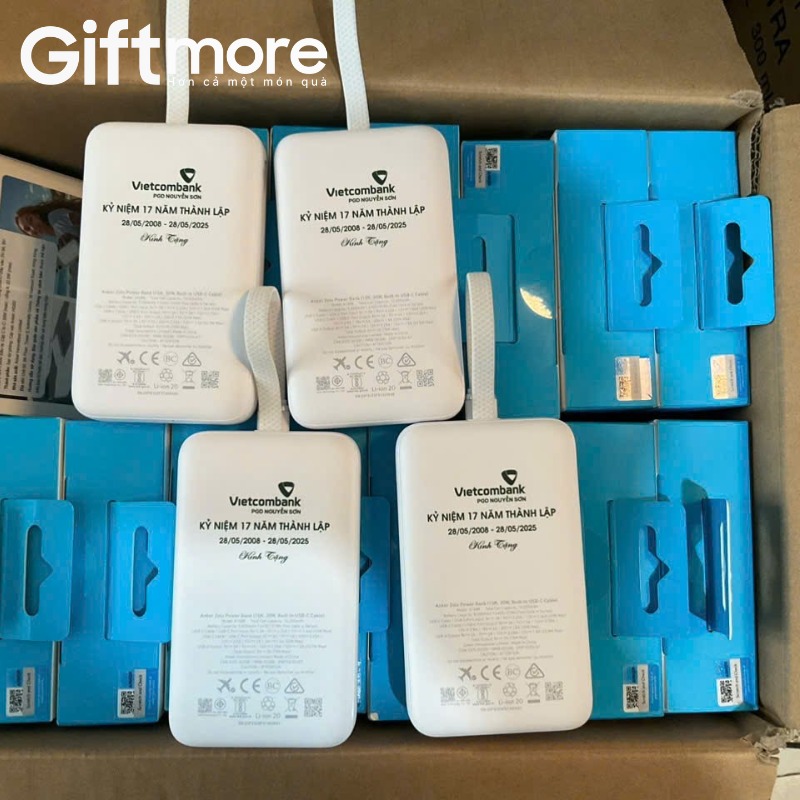
Khóa sơ đồ vùng in với phiên bản sản phẩm
Một sơ đồ dùng được khi bên mua và bên gia công xác định được cùng chiếc mẫu, cùng file logo và cùng vùng tác động. Hãy đặt thông tin nhận diện sản phẩm ngay trên phiếu duyệt, tránh một file chỉ có tên thương hiệu và hình phối.
| Mục cần khóa | Căn cứ ghi vào phiếu | Khi còn thiếu |
|---|---|---|
| Phiên bản sản phẩm | Mã đặt hàng, model trên nhãn, màu vỏ và ảnh mẫu | Chưa lấy mẫu khác cùng tên thương mại để thay thế |
| File nhận diện | Tên file, phiên bản, nội dung chữ và người duyệt | Yêu cầu file chính thức; không tự vẽ lại từ ảnh mờ |
| Vùng in | Mặt vỏ, mốc đặt, kích thước đo và vùng giữ nguyên | Đánh dấu chưa xác nhận, không tự điền số đo |
| Điều kiện tùy chỉnh | Xác nhận của bên cung cấp về phạm vi làm và bảo hành | Tách câu hỏi này khỏi việc duyệt đẹp hay xấu |
| Bản mẫu được chấp thuận | Ảnh trước và sau gia công, ngày duyệt, người xác nhận | Giữ trạng thái chờ, chưa coi ảnh phối là mẫu đã hoàn tất |
Khi đổi model hoặc đổi vỏ, hãy mở lại phần vùng in. Chỉ giữ nguyên sơ đồ nếu bên cung cấp xác nhận các điều kiện liên quan vẫn đúng với phiên bản mới. Tương tự, đổi từ logo đơn sang logo kèm tên sự kiện có thể cần duyệt lại kích thước và khoảng trống.
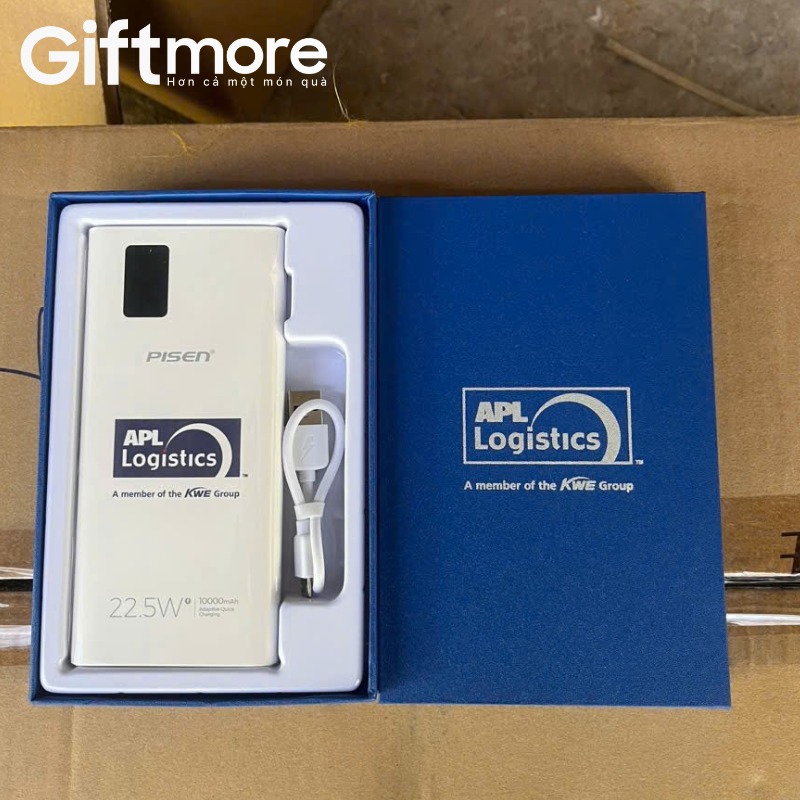
Đối chiếu nhãn và quyền tùy chỉnh khi bàn giao
So vùng nhận diện với phiếu đã duyệt và kiểm tra thông tin gốc còn đọc được khi nhận hàng. Nội dung logo đúng chưa giải quyết phần nhãn bị phủ hoặc bộ phận thao tác bị tác động ngoài phạm vi đã thống nhất.
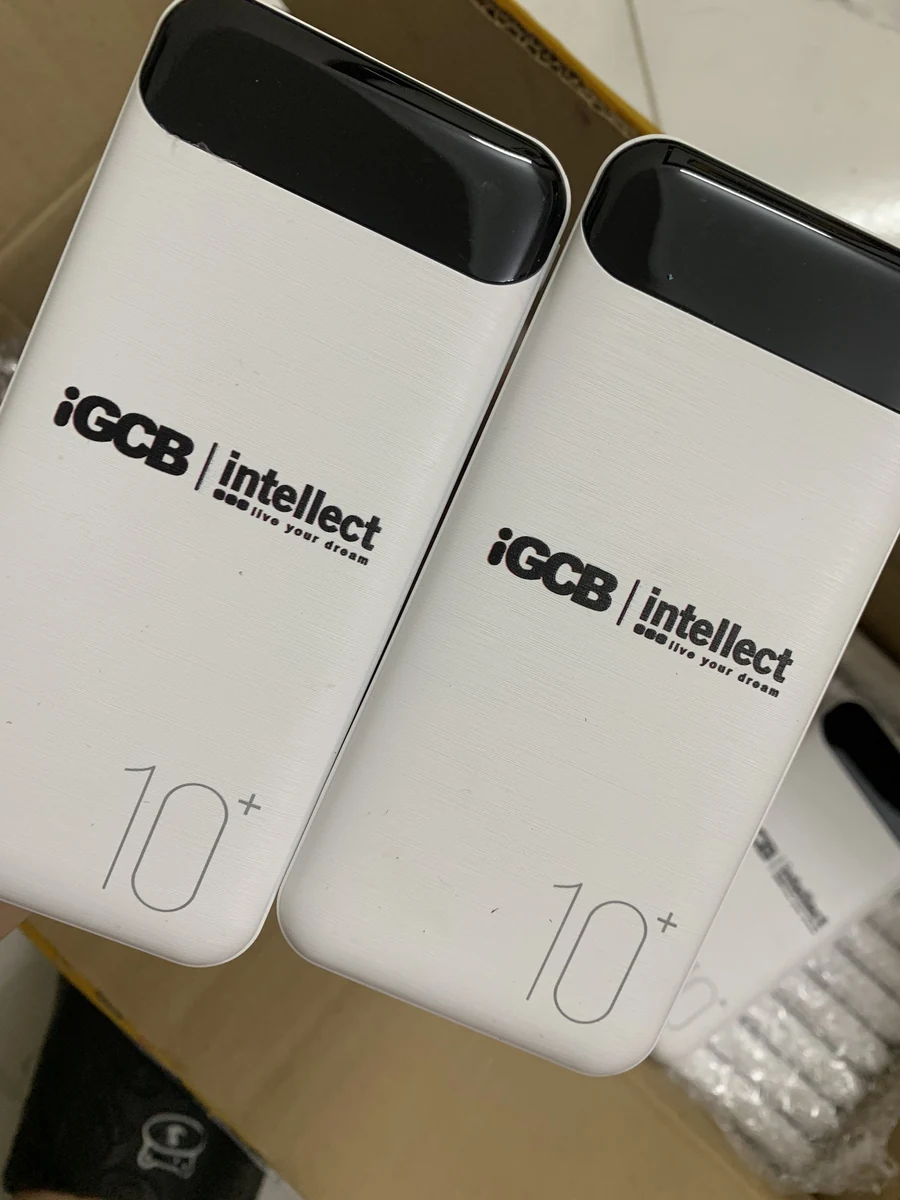
Phiếu đối chiếu có thể ghi ba kết quả riêng: chữ và vị trí khớp bản duyệt; nhãn và ký hiệu còn nguyên; phạm vi gia công khớp xác nhận của bên cung cấp. Nếu một mục chưa đạt, ghi cụ thể mặt vỏ và ảnh cần xử lý. Không dùng kết quả đẹp ở mặt trước để thay kết luận cho toàn bộ thiết bị.
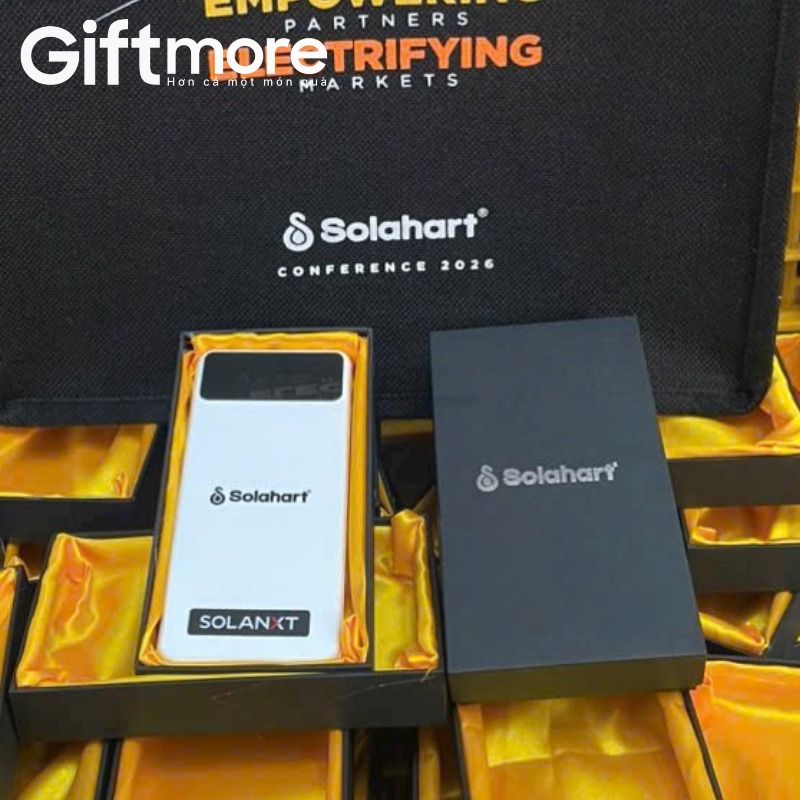
Đồng thời, giữ lại hướng dẫn và kênh hỗ trợ áp dụng cho sản phẩm sau tùy chỉnh. Nếu chưa có câu trả lời về bảo hành, cần làm rõ bằng xác nhận riêng trước khi chốt; không viết cam kết của hãng lên thiệp chỉ từ một lời giới thiệu chung.
Khi đã khóa vùng in, dùng checklist duyệt mẫu sạc dự phòng để ghi riêng việc đối chiếu cổng, nút, chỉ báo và kết quả thao tác trên chiếc mẫu.
Doanh nghiệp có thể gửi mã sản phẩm dự kiến, file logo chính thức và tư thế muốn ưu tiên nhận diện qua trang liên hệ GiftMore. Phần chưa có như model thực, số đo hoặc phạm vi tùy chỉnh cần được xác nhận trên mẫu, rồi mới khóa bản duyệt cuối.